
Cum să utilizați Instrumentul Teșit pentru a face un buton să arate 3D?
În lumea designului grafic, crearea de elemente atrăgătoare din punct de vedere vizual și realiste este o căutare constantă. Un astfel de element care adaugă adesea o notă de profesionalism și profunzime este un buton 3D. Instrumentul Bevel este un atu puternic în obținerea acestui efect și, în calitate de furnizor de Bevel Tool, sunt încântat să vă împărtășesc cum să îl utilizați pentru a face un buton să arate 3D.
Înțelegerea instrumentului Teșit
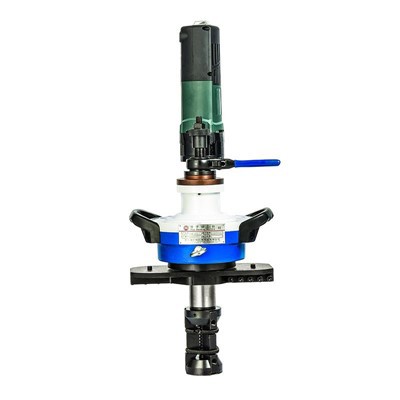
Înainte de a ne aprofunda în procesul de creare a unui buton 3D, este esențial să înțelegem ce este Instrumentul Teșit și cum funcționează. Instrumentul Bevel, disponibil laInstrument pentru teșire, este conceput pentru a adăuga o margine înclinată sau un efect rotunjit unui obiect, creând iluzia de adâncime și dimensiune. Poate fi folosit în diverse programe de design grafic, cum ar fi Adobe Photoshop, Illustrator și Sketch.
Principiul de bază din spatele instrumentului Bevel este acela de a crea un evidențiere și o umbră pe marginile unui obiect. Reglând unghiul, dimensiunea și intensitatea teșiturii, puteți controla aspectul efectului 3D. De exemplu, o teșire superficială va crea un aspect subtil, aproape plat, în timp ce o teșire adâncă va face obiectul să pară mai proeminent și tridimensional.
Ghid pas cu pas pentru crearea unui buton 3D cu instrumentul Teșit
Acum că avem o înțelegere de bază a Instrumentului Teșit, să parcurgem procesul de creare a unui buton 3D. Vom folosi Adobe Photoshop ca exemplu, dar conceptele generale pot fi aplicate și altor software.
Pasul 1: Creați un document nou
Deschideți Adobe Photoshop și creați un document nou. Puteți alege dimensiunea și rezoluția în funcție de nevoile dumneavoastră specifice. Pentru acest exemplu, să creăm un document care are 500 pixeli lățime și 300 pixeli înălțime, cu o rezoluție de 72 pixeli pe inch.
Pasul 2: Desenați o formă de buton
Utilizați Instrumentul dreptunghi pentru a desena un dreptunghi pe pânză. Aceasta va fi baza butonului nostru. Puteți ajusta dimensiunea și poziția dreptunghiului după cum este necesar. Pentru un buton mai rotunjit, puteți utiliza Instrumentul dreptunghi rotunjit.
Pasul 3: Aplicați efectul de teșire
Cu forma butonului selectată, accesați panoul Stiluri de straturi (Fereastră > Stiluri de straturi). În panoul Stiluri de straturi, faceți clic pe opțiunea Bevel and Emboss. Aceasta va deschide caseta de dialog Bevel and Emboss.
În caseta de dialog Teșire și relief, puteți ajusta diferite setări pentru a crea efectul 3D dorit. Iată câteva setări cheie de luat în considerare:


- Stil: Există mai multe stiluri de teșire din care puteți alege, cum ar fi Teșire interioară, Teșire exterioară, Emboss și Pillow Emboss. Pentru un buton 3D, stilul Teșit exterior este adesea o alegere bună, deoarece creează un efect ridicat pe marginile butonului.
- Tehnică: Puteți alege între tehnicile Smooth, Chisel Hard și Chisel Soft. Tehnica Smooth creează o teșire rotunjită, în timp ce tehnicile Chisel Hard și Chisel Soft creează o teșire mai unghiulară.
- Adâncime: Această setare controlează adâncimea teșiturii. O valoare mai mare a adâncimii va crea un efect 3D mai pronunțat.
- Dimensiune: Setarea dimensiunii determină lățimea teșiturii. Puteți ajusta această valoare pentru a face teșirea mai lată sau mai îngustă.
- Unghi: Setarea unghiului controlează direcția sursei de lumină. Puteți ajusta această valoare pentru a schimba aspectul luminii și umbrei pe teșit.
- Culori de evidențiere și umbre: Puteți alege culorile pentru evidențiere și umbră pe teșit. Culoarea de evidențiere ar trebui să fie mai deschisă decât culoarea de bază a butonului, în timp ce culoarea de umbră ar trebui să fie mai închisă.
Experimentați cu aceste setări pentru a găsi combinația care funcționează cel mai bine pentru butonul dvs. Puteți previzualiza efectul în fereastra documentului pe măsură ce faceți modificări.
Pasul 4: adăugați o suprapunere cu gradient (opțional)
Pentru a adăuga mai multă adâncime și dimensiune butonului, puteți aplica o suprapunere cu gradient. În panoul Stiluri de straturi, faceți clic pe opțiunea Gradient Overlay. Aceasta va deschide caseta de dialog Gradient Overlay.
În caseta de dialog Gradient Overlay, puteți alege o culoare de gradient și puteți ajusta unghiul și scara gradientului. De asemenea, puteți alege diferite stiluri de gradient, cum ar fi Linear, Radial și Angle.
Pasul 5: Adăugați text (opțional)
Dacă doriți să adăugați text la buton, utilizați Instrumentul de tipare pentru a crea un strat de text. Puteți alege fontul, dimensiunea, culoarea și alinierea textului după cum este necesar. De asemenea, puteți aplica stiluri de straturi stratului de text, cum ar fi Drop Shadow sau Bevel and Emboss, pentru a face textul să iasă în evidență.
Pasul 6: Salvați și exportați
Odată ce ești mulțumit de aspectul butonului 3D, salvează-ți munca. Apoi puteți exporta butonul ca fișier imagine, cum ar fi PNG sau JPEG, pentru a fi utilizat în proiectele dvs.
Sfaturi și trucuri pentru utilizarea instrumentului Bevel
Iată câteva sfaturi și trucuri suplimentare pentru a vă ajuta să profitați la maximum de instrumentul Bevel:
- Utilizați mai multe teșituri: Puteți aplica mai multe efecte de teșire unui obiect pentru a crea un aspect 3D mai complex. De exemplu, puteți aplica o teșitură interioară și o teșire exterioară pe același buton pentru a crea o margine mai pronunțată.
- Reglați unghiul de iluminare: Unghiul de iluminare poate avea un impact semnificativ asupra aspectului efectului 3D. Experimentați cu diferite unghiuri de iluminare pentru a găsi pe cel care funcționează cel mai bine pentru designul dvs.
- Combinați cu alte efecte: Instrumentul Bevel poate fi combinat cu alte efecte, cum ar fi Drop Shadow, Glow și Gradient Overlay, pentru a crea un buton mai realist și mai atrăgător din punct de vedere vizual.
- Folosiți măști de straturi: Măștile de strat pot fi folosite pentru a controla vizibilitatea efectului de teșire. Acest lucru poate fi util pentru a crea forme mai complexe sau pentru a adăuga un efect de teșire doar la anumite părți ale unui obiect.
Concluzie
Instrumentul Bevel este un instrument versatil și puternic pentru crearea de butoane 3D și alte elemente grafice. Înțelegând cum funcționează Instrumentul Teșit și urmând pașii prezentați în acest ghid, puteți crea butoane 3D cu aspect profesional care adaugă profunzime și dimensiune design-urilor dvs.
În calitate de furnizor de scule teșite, oferim o gamă largă de instrumente teșite de înaltă calitate, care sunt potrivite pentru diferite nevoi de design grafic. Indiferent dacă ești un designer profesionist sau un hobbyist, instrumentele noastre Bevel te pot ajuta să obții efectele 3D dorite în proiectele tale.
Dacă sunteți interesat să aflați mai multe despre instrumentele noastre Bevel sau dacă aveți întrebări despre utilizarea acestora, vă rugăm să nu ezitați să ne contactați. Suntem aici pentru a vă ajuta să vă duceți designul grafic la următorul nivel.
Referințe
- Documentație de ajutor Adobe Photoshop
- Cărți și tutoriale de design grafic